ترفند های ویندوز : هنگ کردن،مخفی کردن،ریکاوری و دسترسی به کتابخانه
ویندوز هنگ کرده را برگردانید:
در زمانیکه مشغول کار با سیستم خود هستید و ناگهان عبارت Dont Send برای شما نمایش داده می شود خواهید دید که پس از کلیک بر روی این عبارت تمام محتویات صفحه ی دسکتاپ حذف می شود و تنها اثر باقی مانده تصویر پس زمینه است برای جلوگیری از این کار کافیست با استفاده از کلیدهای Ctrl+Shift+Esc به محیط Task Manager بروید.
حالا از منوی File گزینه ی New Task را انتخاب کنید ودر پنجره ای باز نشده عبارت Restore یا Explorer.exe را تایپ کنید و کلیه Enter را بزنید خواهید دید که محیط ویندوز برگردانده می شود.
پیش فرض دخیره را در نرم افزار paint تغییر دهید:
برای تغییر فرمت پیش فرض ذخیره در نرم افزار paint می توانید به روش زیر عمل کنید.
ابتدا نرم افزار را اجرا کرده و از سمت چپ پنجره ی باز شده روی گزینه save as کلیک کنید با این کار فرمت های رایج ذخیره سازی برای شما نمایش داده می شود.
کافیست روی فرمتی که بیشتر با آن سر و کار دارید کلیک راست کرده و گزینه ی add to quick access toolbar را انتخاب کنید، خواهید دید که این فرمت به قسمت quick access اضافه می شود.
حالا هر وقت که بخواهید می توانید برای ذخیره ی فایل خود با فرمت مورد نظرتان روی آن کلیک کنید.
از رایانه خود به همه کتابخانه های ایران سر بزنید:
برای جستجوی منابع و کتاب های موردنظرتان حتماً لازم نیست به کتابخانه های مختلف سر زده و قفسه های آنها را زیر و رو کنید، کافیست مرورگر اینترنتی خود را باز کرده و آدرس Lib.ir را در آن تایپ کنید تا به جامعترین پایگاه اطلاع رسانی کتابخانه های ایران متصل شوید.
در این وب سایت شما می توانید به فهرست کتب و پایان نامه های 392 کتابخانه از سراسر ایران دسترسی پیدا کرده و با استفاده از امکانات قفسه مجازی و درختواره موضوعی یک جستجوی سریع و حرفه ای را تجربه کنید.
پایگاه اطلاع رسانی کتابخانه های ایران به شما کمک می کند تا بفهمید منابع موردنظرتان در کدام کتابخانه های کشور موجود است و امکان مشاهده کتاب های هم خانواده و هم موضوع آن را نیز برایتان فراهم می کند.
تاکنون 9,492,756 عنوان کتاب از کتابخانه های 131 شهر ایران در پایگاه اطلاع رسانی کتابخانه های ایران فهرست شده اند و برای استفاده از خدمات این سایت نیازی به عضویت و پرداخت هزینه وجود ندارد.
گفتنی است، کتابخانه های عضو در این وب سایت در گروه های تخصصی، دانشگاهی، عمومی و حوزوی دسته بندی شده اند و امکان جستجوی کتاب بر اساس شاخص های گوناگون از جمله عنوان، موضوع، پدیدآورنده، محدودیت مکانی کتابخانه ها و سایر اطلاعات برای کاربران وجود دارد.
مخفی کردن درایو ها بدون نرم افزار جانبی:
به کمک این روش میتوان تمام درایوها را از دید سایرین مخفی کرد. برای این کار کافی است مراحل زیر را دنبال کنید:
گام اول: وارد حساب کاربری ادمین (Administrator) بشوید.
گام دوم: در منوی استارت عبارت Run را تایپ کرده و CMD را اجرا کنید.
گام سوم: حالا عبارت «diskpart» را تایپ کرده و اینتر کنید.
گام چهارم: پس از چند ثانیه، ابزار Disk Part نمایش داده میشود.
گام پنجم: در این مرحله عبارت «list volume» را تایپ کرده و کلید اینتر را بفشارید.
گام ششم: اکنون باید شماره درایوی که میخواهید مخفی کنید را انتخاب کنید. شماره درایو در واقع، اندیس (Index) آن درایو محسوب . برای مثال اگر میخواهید درایو D را مخفی کنید، مشابه آنچه در تصویر زیر آمده، عبارت «select volume 1» را تایپ میکنیم.
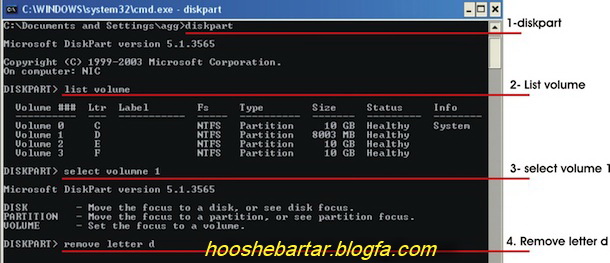 گام هفتم: حالا عبارت «remove letter d» را تایپ کرده و اینتر کنید.
گام هشتم: پنجره کامند (CMD) را بسته و My Computer را چک کنید. از درایو D اثری نخواهید دید.
تمام! اگر خواستید درایو مخفی، نمایش داده شود، گامهای بالا را مجدداً و از ابتدا دنبال کنید و در گام هفتم عبارت «assign drive d» را تایپ کنید. سپس پنجره CMD را بسته و My Computer را چک کنید. این ترفند ایمن، آسان و کاربردی است.
اطلاعات پاكشده را بازيابي كنيد(ويندوز8):
در ويندوز 8 به طور پيش فرض در محيط modern vt اپليكيشنهاي مختلفي نظير maps و mail و ... نصب ميشود.
همچنين، ميتوان اپليكيشنهاي ديگري را نيز به وسيله store بر روي اين محيط نصب كرد.
همان طور كه نصب يك برنامه آسان است، حذف آن نيز آسان است. در نتيجه اين امكان وجود دارد كه به اشتباه يك برنامه را حذف كنيد.
بدين منظور: ابتدا با فشردن كليد win وارد صفحه start شويد.
سپس وارد برنامه store شويد.
اكنون در صورتي كه در هر جايي از صفحه store راست كليك كنيد، نواري سبزرنگ در بالاي صفحه نمايان ميشود.
حال بر روي your apps كليك كنيد.
با اين كار ليستي از اپليكيشنهاي نصبشده بر روي ويندوز نمايان ميشود.
اكنون بر روي ليست انتخاب موجود در اين صفحه (در پايين عبارت your apps) كليك كرده و apps not installed on this pc را انتخاب نماييد.
با اين كار ليست برنامههايي كه بر روي ويندوز نصب بودهاند و اكنون حذف شدهاند، نمايش داده ميشود.
حال كافي است اپليكيشن يا اپليكيشنهاي مورد نظر خود كه قصد بازيابي آنها را داريد را با كليك بر روي هر يك انتخاب كرده و سپس در نوار پايين صفحه بر روي دكمه install كليك كنيد تا برنامهها از نو نصب شوند.
در زمانیکه مشغول کار با سیستم خود هستید و ناگهان عبارت Dont Send برای شما نمایش داده می شود خواهید دید که پس از کلیک بر روی این عبارت تمام محتویات صفحه ی دسکتاپ حذف می شود و تنها اثر باقی مانده تصویر پس زمینه است برای جلوگیری از این کار کافیست با استفاده از کلیدهای Ctrl+Shift+Esc به محیط Task Manager بروید.
حالا از منوی File گزینه ی New Task را انتخاب کنید ودر پنجره ای باز نشده عبارت Restore یا Explorer.exe را تایپ کنید و کلیه Enter را بزنید خواهید دید که محیط ویندوز برگردانده می شود.
پیش فرض دخیره را در نرم افزار paint تغییر دهید:
برای تغییر فرمت پیش فرض ذخیره در نرم افزار paint می توانید به روش زیر عمل کنید.
ابتدا نرم افزار را اجرا کرده و از سمت چپ پنجره ی باز شده روی گزینه save as کلیک کنید با این کار فرمت های رایج ذخیره سازی برای شما نمایش داده می شود.
کافیست روی فرمتی که بیشتر با آن سر و کار دارید کلیک راست کرده و گزینه ی add to quick access toolbar را انتخاب کنید، خواهید دید که این فرمت به قسمت quick access اضافه می شود.
حالا هر وقت که بخواهید می توانید برای ذخیره ی فایل خود با فرمت مورد نظرتان روی آن کلیک کنید.
از رایانه خود به همه کتابخانه های ایران سر بزنید:
برای جستجوی منابع و کتاب های موردنظرتان حتماً لازم نیست به کتابخانه های مختلف سر زده و قفسه های آنها را زیر و رو کنید، کافیست مرورگر اینترنتی خود را باز کرده و آدرس Lib.ir را در آن تایپ کنید تا به جامعترین پایگاه اطلاع رسانی کتابخانه های ایران متصل شوید.
در این وب سایت شما می توانید به فهرست کتب و پایان نامه های 392 کتابخانه از سراسر ایران دسترسی پیدا کرده و با استفاده از امکانات قفسه مجازی و درختواره موضوعی یک جستجوی سریع و حرفه ای را تجربه کنید.
پایگاه اطلاع رسانی کتابخانه های ایران به شما کمک می کند تا بفهمید منابع موردنظرتان در کدام کتابخانه های کشور موجود است و امکان مشاهده کتاب های هم خانواده و هم موضوع آن را نیز برایتان فراهم می کند.
تاکنون 9,492,756 عنوان کتاب از کتابخانه های 131 شهر ایران در پایگاه اطلاع رسانی کتابخانه های ایران فهرست شده اند و برای استفاده از خدمات این سایت نیازی به عضویت و پرداخت هزینه وجود ندارد.
گفتنی است، کتابخانه های عضو در این وب سایت در گروه های تخصصی، دانشگاهی، عمومی و حوزوی دسته بندی شده اند و امکان جستجوی کتاب بر اساس شاخص های گوناگون از جمله عنوان، موضوع، پدیدآورنده، محدودیت مکانی کتابخانه ها و سایر اطلاعات برای کاربران وجود دارد.
مخفی کردن درایو ها بدون نرم افزار جانبی:
به کمک این روش میتوان تمام درایوها را از دید سایرین مخفی کرد. برای این کار کافی است مراحل زیر را دنبال کنید:
گام اول: وارد حساب کاربری ادمین (Administrator) بشوید.
گام دوم: در منوی استارت عبارت Run را تایپ کرده و CMD را اجرا کنید.
گام سوم: حالا عبارت «diskpart» را تایپ کرده و اینتر کنید.
گام چهارم: پس از چند ثانیه، ابزار Disk Part نمایش داده میشود.
گام پنجم: در این مرحله عبارت «list volume» را تایپ کرده و کلید اینتر را بفشارید.
گام ششم: اکنون باید شماره درایوی که میخواهید مخفی کنید را انتخاب کنید. شماره درایو در واقع، اندیس (Index) آن درایو محسوب . برای مثال اگر میخواهید درایو D را مخفی کنید، مشابه آنچه در تصویر زیر آمده، عبارت «select volume 1» را تایپ میکنیم.
گام هشتم: پنجره کامند (CMD) را بسته و My Computer را چک کنید. از درایو D اثری نخواهید دید.
تمام! اگر خواستید درایو مخفی، نمایش داده شود، گامهای بالا را مجدداً و از ابتدا دنبال کنید و در گام هفتم عبارت «assign drive d» را تایپ کنید. سپس پنجره CMD را بسته و My Computer را چک کنید. این ترفند ایمن، آسان و کاربردی است.
اطلاعات پاكشده را بازيابي كنيد(ويندوز8):
در ويندوز 8 به طور پيش فرض در محيط modern vt اپليكيشنهاي مختلفي نظير maps و mail و ... نصب ميشود.
همچنين، ميتوان اپليكيشنهاي ديگري را نيز به وسيله store بر روي اين محيط نصب كرد.
همان طور كه نصب يك برنامه آسان است، حذف آن نيز آسان است. در نتيجه اين امكان وجود دارد كه به اشتباه يك برنامه را حذف كنيد.
بدين منظور: ابتدا با فشردن كليد win وارد صفحه start شويد.
سپس وارد برنامه store شويد.
اكنون در صورتي كه در هر جايي از صفحه store راست كليك كنيد، نواري سبزرنگ در بالاي صفحه نمايان ميشود.
حال بر روي your apps كليك كنيد.
با اين كار ليستي از اپليكيشنهاي نصبشده بر روي ويندوز نمايان ميشود.
اكنون بر روي ليست انتخاب موجود در اين صفحه (در پايين عبارت your apps) كليك كرده و apps not installed on this pc را انتخاب نماييد.
با اين كار ليست برنامههايي كه بر روي ويندوز نصب بودهاند و اكنون حذف شدهاند، نمايش داده ميشود.
حال كافي است اپليكيشن يا اپليكيشنهاي مورد نظر خود كه قصد بازيابي آنها را داريد را با كليك بر روي هر يك انتخاب كرده و سپس در نوار پايين صفحه بر روي دكمه install كليك كنيد تا برنامهها از نو نصب شوند.
+ نوشته شده در چهارشنبه سی ام مرداد ۱۳۹۲ ساعت توسط مجید غفوری
 در این مجموعه بیش از 1000مطلب علمی،سلامت،ورزشی،تغذیه،رایانه،... برای علاقه مندان ارائه شده است.